WindowsXPからLinux Mintに乗り換えができるのか考えて実践してみた。
WindowsXPは
2014 年 4 月 9 日(日本時間)にサポートが切れる。このサポート終了と消費税増税に伴い、新聞などでは”XPからの買い換え需要が増えてきている”という記事を見かける。買い換えせずにXPを使い続けるという方もいる。
必然的に迫られWindows8なりMacなりを購入する方々が多いのではないかと思われる。買い換えについては致し方ないとして、買い換え後の使用しなくなったWindowsXPを”どうするか”が気になる。
その”どうするか”とは、「捨てる」、「部品取りにする」、「ヤフオクで売る」、「誰かに譲る」、「倉庫に入れる」、「子供に譲る」、など個々で変わってくるでしょう。
”捨てる”以外を選択肢として検討している方に是非試していただきたいのが、windows、mac以外のOSを、特にLinux Mintを使用してみて欲しい。
軽快な動作 Webブラウザは"Firefox" オフィスソフトもある
私自身、windowsとmacは触ったことがあったのですが、linuxOSは使用したことがなく、とある事情によりlinuxOSを使用しなくてはいけなくなったことがあった。最初は仮想環境ソフト「virtualbox」「VMware」にインストールして使用したのですが、触ってみた感想が、操作など意外と簡単なものだった。windowsなりmacなりと共通する操作も多い。またLinux Mintはスペックの低いPCでもwindowsXPにくらべて軽快に動いてくれる。
特に、これは取っ付きやすいと思ったものが、"safari(サファリ)"や"IE(インターネットエクスプローラー)"と並んで有名な webブラウザである"Mozilla Firefox"がデフォルトでインストールされていたことだった。ほかにオフィスソフト"LibreOffice"やメールソフト"Mozilla ThunderBird"(Windowsでも使用出来る)が標準でインストールされている。
ファイルマネージャーも使いやすい
Windowsでは、ウィンドウズ エクスプローラーなるファイルマネージャーがありますが、Linux Mint でも同様に、ファイルマネージャーが存在する。操作方法などエクスプローラーと共通するものがある。ダブルクリックするとフォルダが開きその中身を見ることが出来る、フォルダ上にマウスポインタを置き右クリックすると"コピー" "削除" "切り取り" などの操作もできる。
と簡単なさわりだけをご案内しました。
ドキュメント作成理由
Linux Mint 日本語フォーラムなるものが御座います。特に"
初心者サポート"は助かります。わかりやすいので、そちらを参照したほうが技術的なものも含め、詳細が記載しておりますので、良い回答が得られるものと思います。この場をお借り致しまして感謝申し上げます。
先ほども申しましたが、Linuxとの出会いは必然に迫られての導入でした、触ったこともないOSをPCにインストールすることすらいやだったのですが、仕方なく導入。実際に使ってみた個人的な感想ですが、PCライトユーザー(Web閲覧、メールチェック程度)であっても、普通に使用出来るOSだと、また軽快に動いてくれると感じました。
無理矢理その感覚を他の人にお勧めする訳にはいかないので、実際に皆様が"Linux Mint"を使用する上で不憫にならないか、また現在利用している"自宅のPC"を皆様はどのように利用しているか、下記の統計から大まかに割り出して、その"自宅PC"の利用目的を"Linux Mint"が実際にインストールしてみて完遂できるかどうかを実際に試すことで、私のようなアマチュアな方でも、Linux Mintは使いよいと周知していただけたらなと考え作成に至りました。
マイクロソフトに捨てられた現役PCが廃棄されずにすみますしね。
自宅PCの利用頻度と利用目的を統計から大まかに割り出してみる
下の画像は総務省が平成24年5月に発表した”
平成 23 年通信利用動向調査の結果 - 総務省”。この統計を引き合いに出すことは適切ではないですが、、。が軽く目を通すと。
"携帯電話ユーザーとスマートフォンユーザーのインターネット利用動向①"では、年齢別の統計も表記してありますが、大まかに見て、当然ですが”自宅パソコン”の普及率はタブレットやスマートフォンユーザーに比べると、大きな割合を占めている。
さらには家庭内でインターネット接続に用いる端末でも、やはり”自宅パソコン”の割合は高い。
家庭内からのインターネット利用の機能・サービスのグラフから
- ホームページ(ウェブ)・ブログの閲覧
- ソーシャルメディアの利用
- 電子メールの受発信
- 商品・サービスの購入・取引
の利用が目立つ。
上記統計では、映像・音声コンテンツの利用に使用する端末も、パソコンからの利用者が多い。
上の統計は
こちらからお借りしたもので。”パソコンでの利用用途” 少し古い情報かもしれません。
PCの利用用途として高い割合を占めているのは下記
- 文章の作成
- グラフなどの作成
- 写真の取り込み・管理
- インターネット
- 動画閲覧
少しまとめ
無理矢理統計を使用した感はありますが、統計からわかるように、スマホやタブレットが普及している状況下であっても、画面が大きく、マウス/キーボード操作可能な自宅パソコンの利用割合は他の端末に比べると多い。また、利用目的に関しては、Webブラウザを使用する頻度が多いように思う。
割合の高い自宅PCの利用目的を私なりにまとめてみる
- web閲覧
- 音楽・動画閲覧
- ショッピング
- 文章作成
- グラフの作成
- 写真の管理・取り込み
- メールの受送信
かなり強引なまとめになるのですが、つまり上記7つを完遂すれば、windowsXPからの"乗り換えの対象"となれるのではないかと考える。
ということで、"Linux Mint"を使用し完遂していきたい。
まずはインストールから
--------------------------------以下作成途中------------------------------
家の倉庫に眠っていたPC(DELL LATITUDE X300)にLinux mintをインストール
インストール手順は抜けが御座いますので、お手数ですが詳細なインストール手順等
こちらもご確認いただきながら当サイトを閲覧していただけたら幸いで御座います。
windowsOSを削除してlinux mintマシンにするのでwindowsでのファイルなどは別途保存しておく。
以前
Linux Mint と同じLinux OS
ubuntu10と
ubuntu13を使用したことがあるのですが、Core2DuoのCPUと256MBのグラフィックメモリの環境で、ubuntu10は軽くストレス無く動いてくれていたのですが、ubuntu13はグラフィックインターフェイスに変更があったらしく、妙に重たさを感じました。
■LATITUDE X300スペックと環境
- OS Microsoft WindowsXP Professional
- CPU インテルPentiumM 1.40GHz
- RAM 640MB
- HDD 40GB
- ネットワーク 有線ネットワーク と Wireless LAN PC Card も使用
- DVDドライブ 無し (外付けDVDドライブを使用)
メーカーページ
■ISOイメージのダウンロード
ダウンロードは
こちらから
最新のものをインストールしようとしたのですが、16(Petra)と15(Olivia)は外付けのドライブから起動して、Linux mintの画像が表示されて固まりました。原因は、このハードウェアではインストールできませんよと言うことだそうだ。
試しにインストールできたOSは10(Julia).11(Katya).13(Lisa)でした。
10と11はインストールできたものの、日本語化(日本語文字入力が出来なかった)とWirelessPC cardのドライバを入れることが出来なかった。調べ尽くせば出来るかも。
同ダウンロードサイトの"Status
"をバージョン別に見ていくと13のところは"Long term support release (LTS), supported until April 2017"と記載されているので、導入は13を選定。
13をクリックすると更に色々なエディションを選ぶことが出来る。
MATE (32-bit) を選定
後は国を選んでダウンロードする、ダウンロードできる時間が各国で変わってくる、比較的ご近所の国を選定した方が速度が速かったようなきがする。
■ダウンロードしたISOイメージをDVDに焼き付ける
WindowsやMacで書き込む。Nero StartsmartなどのDVDライティングソフトを使用して、"イメージをディスクに書き込む"を選択して作成
■作成したDVDをLATITUDE X300で起動する
LATITUDE X300電源を切って、USB外付けDVDドライブに先ほど作ったDVDを入れてLATITUDE X300と接続
LATITUDE X300の電源を入れて、BIOS画面になるので、そこでF12を押して
Boot Menu でUSB外付けDVDドライブ(Optiarc DVD RW AD-520)をカーソルで選択してエンター
起動後、左下の"menu"をクリックすると 英語表示ですが、色々でてきます。
普通に操作もできますので、インストール前に、触って少し慣れる事も良いかもしれません。
■OSインストール
"Install Linux Mint"をダブルクリックする。既にこの画面が起動した時点でマウスは動作している。
日本語を選択して"続ける"をクリックする
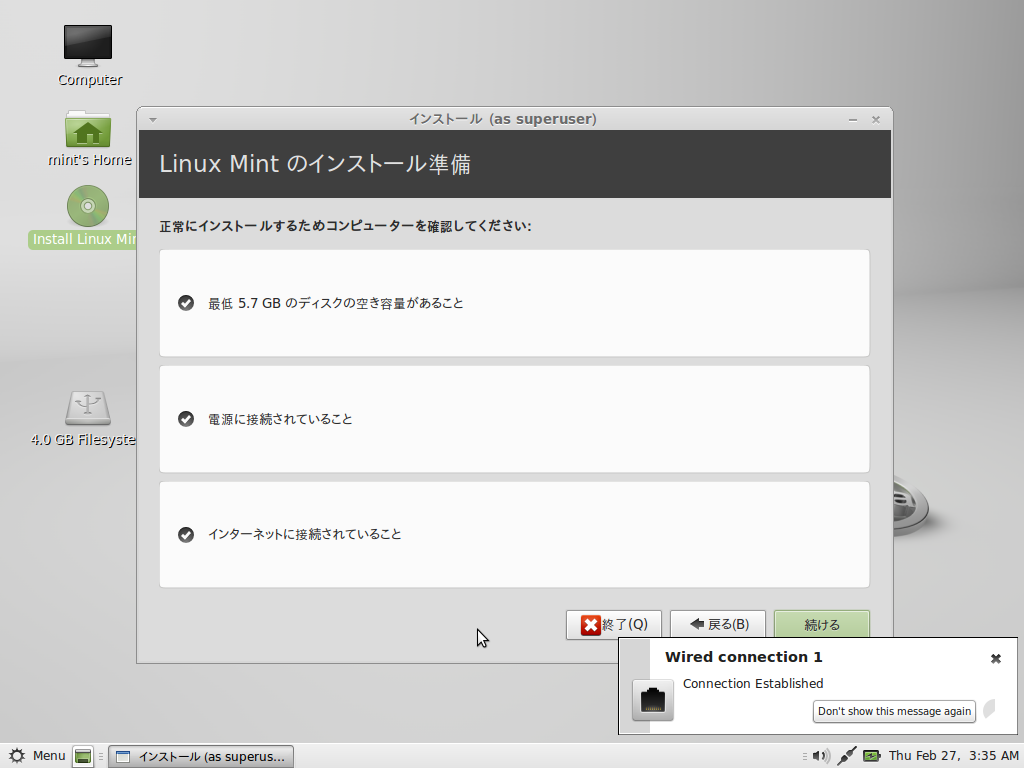
インターネットにつながっていないとインストール出来ないようです。
なのでLANケーブルを差し込んでみると。
"続ける"
"はい"、"いいえ"の選択が出来る。
■日本語化
http://linuxmint-jp.net/download.html
■1日 使用してみて
WindowsXP Professionalのメンテナンスを怠っていたのもあるかもしれませんが、linux mint さん軽快に動いてくれている。